「……え、繋がらない!?どうしよう」
あなたは今、渡航先の空港で立ち尽くしています。
・チケットはある。
・ホテルの予約も完了してる。
だけど、スマホが、ネットに繋がらない。
Google Mapも、LINEも、翻訳アプリも開けない。
そんな状態を想像してみてください。
言葉が通じない場所で、空港のWiFiが繋がらない。SIMカード売ってるところが見当たらない。
これ、実はほんの数年前までの「海外あるある」でした。
でも、いまは違います。
eSIMという「新しい選択肢」が登場したからです。
だけど……正直な話、こう思いませんでしたか?
・eSIMって何かダウンロードする感じ……?
・間違えて設定したら、スマホ壊れるんじゃないかって怖くて
この記事では、「初めてでもつまずかずにeSIMを使えること」をいちばん大切に内容をまとめました。
設定方法や注意点については、実際に海外eSIMの通信速度を計測・監修している技術者の方にも確認してもらい、内容の正確さをチェックしています。
専門的すぎて分かりにくくならないようにしつつ、「ここで迷いやすい」「ここは失敗しがち」というポイントは、実体験をもとに丁寧に補足しました。
初めて海外eSIMを使う方でも、不安を感じにくく、安心して準備できる内容になってます。
とはいえ、もっと深く知りたいという方もいるかもしれません。
当ブログのオリジナル記事も興味がある方はチェックしてみてください。
eSIMってなに?初心者でもわかるようにやさしく解説
eSIMをひとことで言うと、スマホの中にダウンロードして使うSIM のことです。
これまでのSIMカードみたいに、ピンで取り出して入れ替える作業はありません。
スマホに設定を入れるだけで使えるので、「差し替え不要」「すぐ使える」「失くす心配なし」。
初めて聞くと難しそうですが、実際はとてもシンプルで、海外旅行や出張ではかなり便利な仕組みなんです。
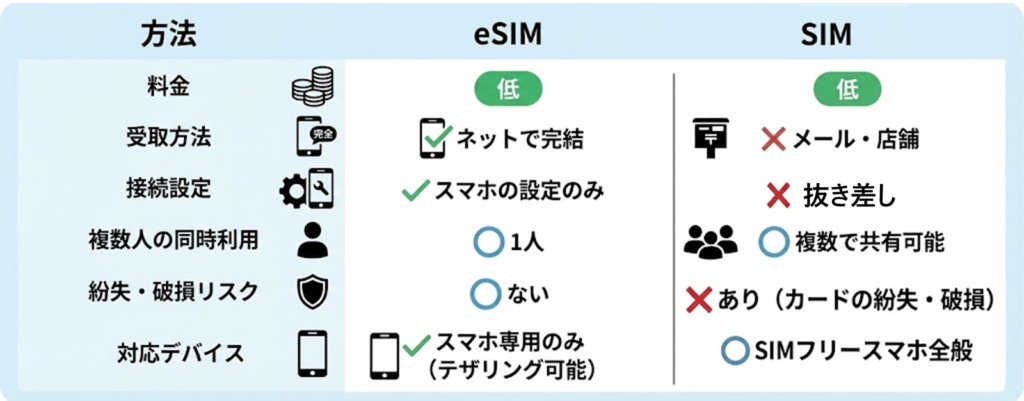
物理SIMとの違い
物理SIMは「実体がある安心感」があるけど、ちょっと不便。
これまで主流だった物理SIMは、「目に見えるカード」なので初心者には安心感があります。
ただし、
・差し替え作業が必要
・届くまでに時間がかかる
・販売店に行列が
といったデメリットもあります。
特に海外旅行中のSIMカードの差し替えは、なにかとハードルが高めです。
レンタルWiFiとの違い
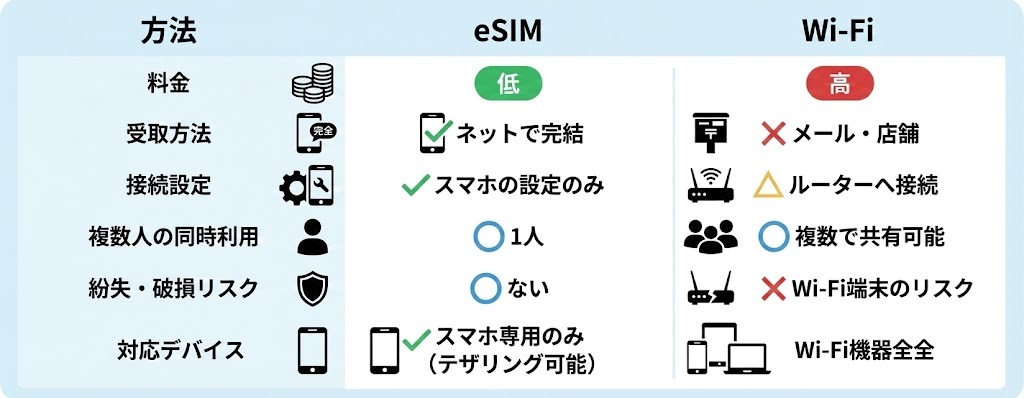
レンタルWiFi(ポケットWiFi)は、小型のWiFiルーターをレンタルして、そこからスマホやパソコンを接続するスタイル。
空港や宅配で受け取り、旅のあいだ持ち歩いて使います。
複数人で使えるのは便利ですが、
・ルーターを持ち歩く必要がある
・充電切れに気を使う
・帰国後の返却が必要
・eSIMの約5倍の費用
と、ちょっとした手間や費用も増えがちです。
eSIMが使えるかどうか、スマホの対応機種を確認しよう
iPhone/Androidの対応機種
iPhoneは、2018年に発売された iPhone XR / XS からeSIMに対応し始めました。
AndroidスマホでもeSIM対応機種は年々増加しています。2019年以降のGalaxyやGoogle Pixelをはじめ、Xperia、AQUOS、Xiaomiなど主要メーカーの最新モデルの多くが対応済みです。
これを聞いても「ホントに自分のスマホって対応してる?」と心配というあなた。
こういう確認を、購入前に簡単にできる仕組みが用意されているサービスもあります。
わざわざ専門的な設定画面を探したり、機種一覧とにらめっこしなくていいのは助かります。
自分のスマホが対応しているか調べる方法
便利だなと感じたのが、トリファ(trifa)。日本のeSIM企業でトリファのアプリから自分のスマホがeSIM対応かどうかをすぐ確認できるところです。



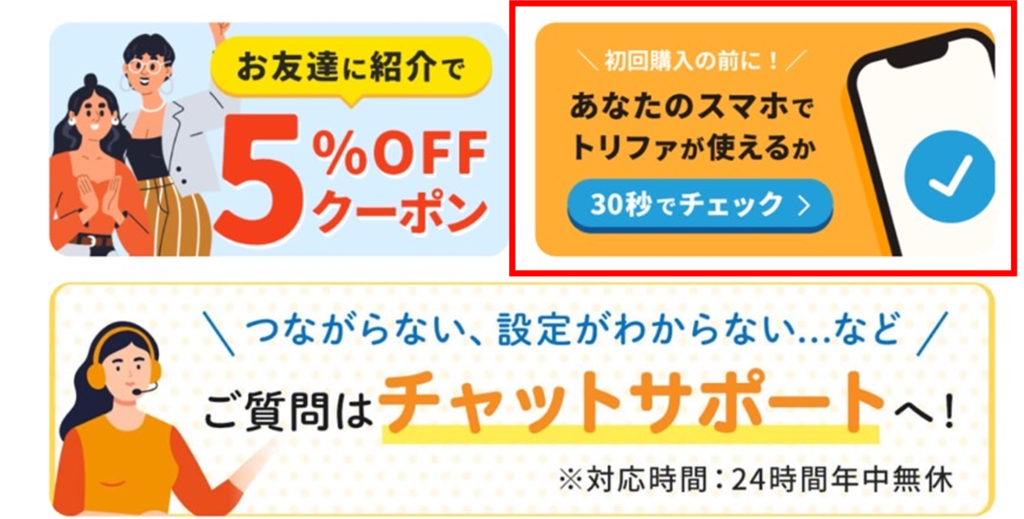
アプリを立ち上げたらアカウントのタブを開きます。赤枠で囲った箇所をタップするとeSIM対応のスマホか確認することができます。
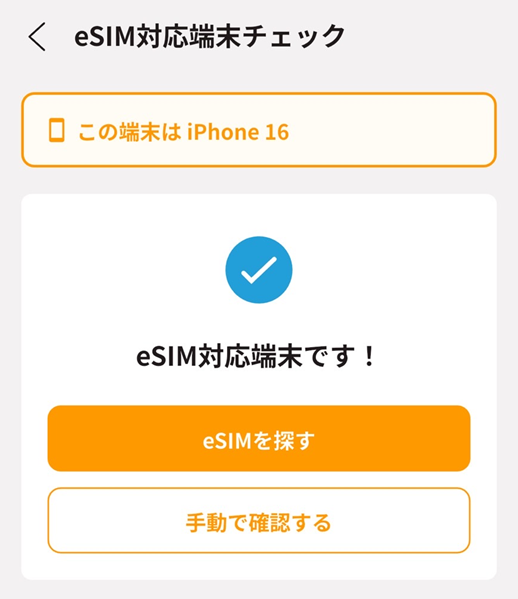
それではeSIMが対応しているからちょっと試してみようかなって方にインストール方法をご紹介します。正直、簡単です。
eSIMのインストール方法
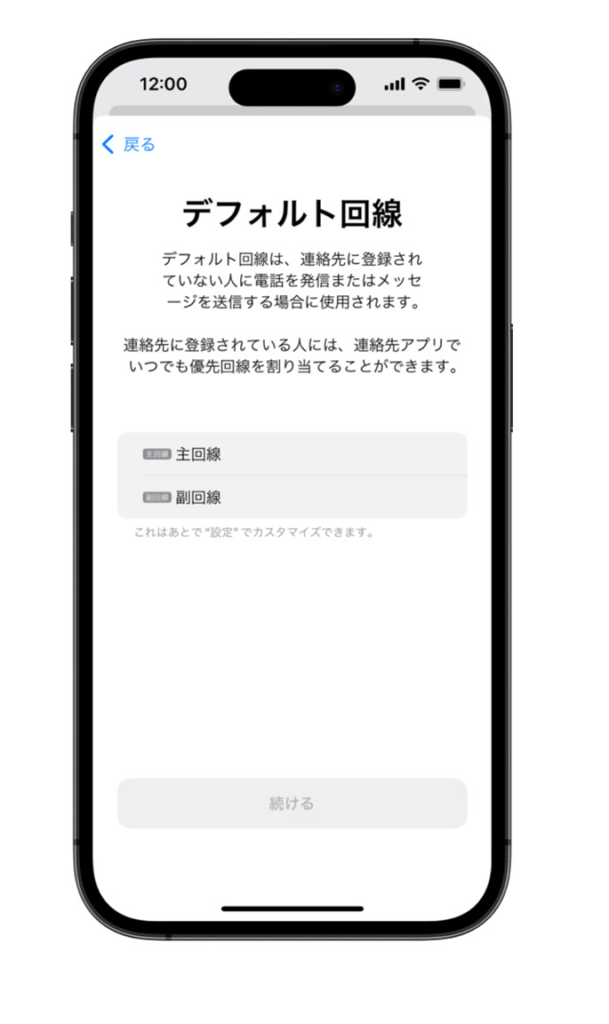
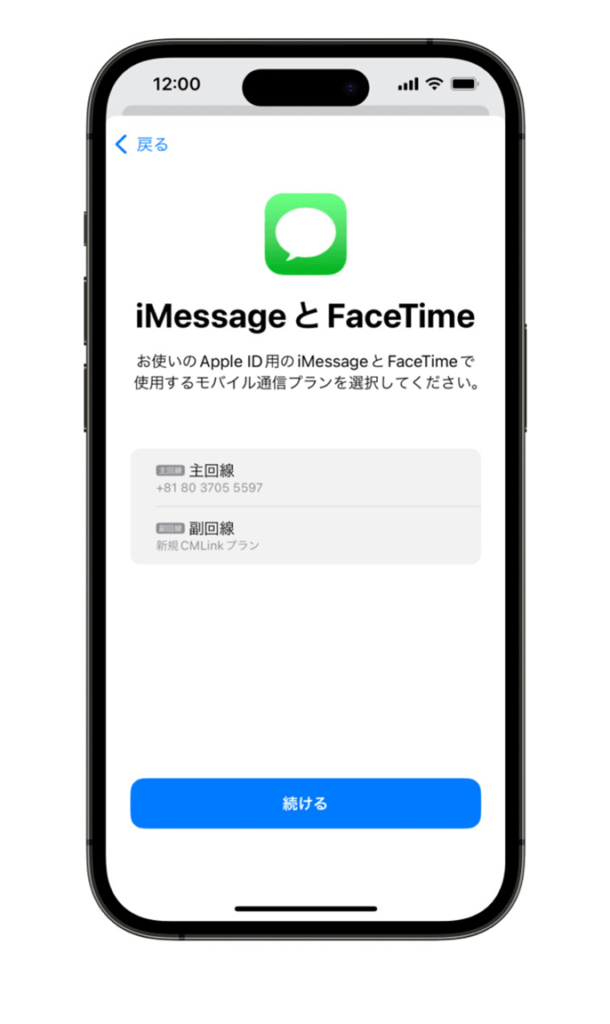
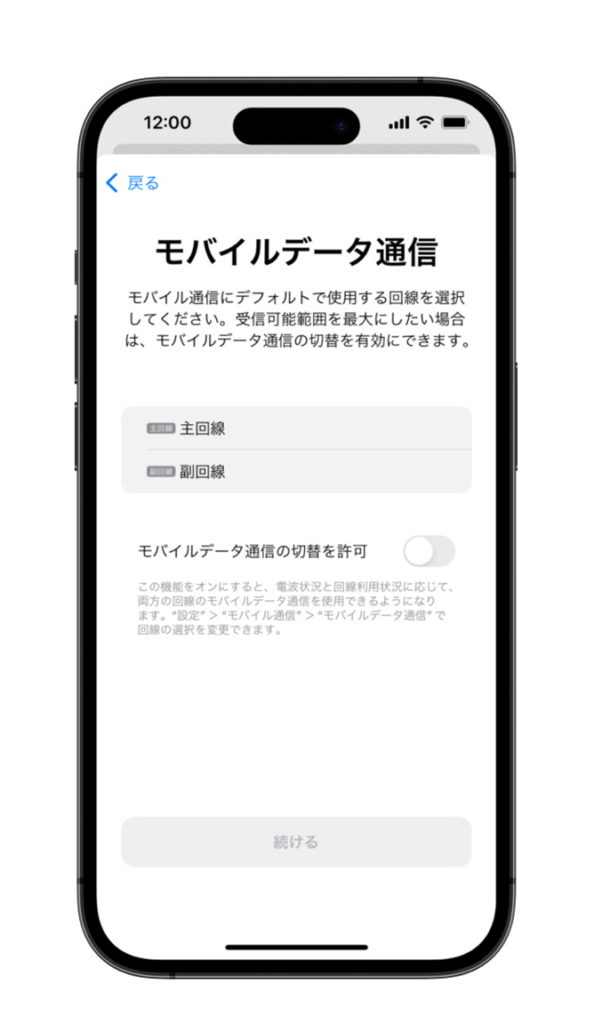
QRコードからインストールする方法
ほとんどのサービスではQRコードからインストールを行います。
メールや写真で届いたQRコードであれば長押しを、インストールしたものや別端末で表示している場合はカメラで読み取ったらeSIMのインストールが始まります。
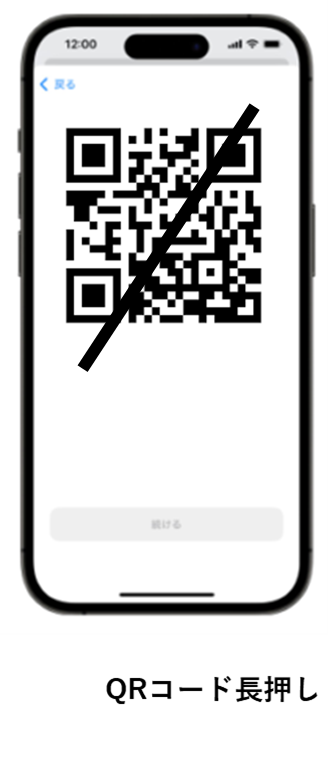
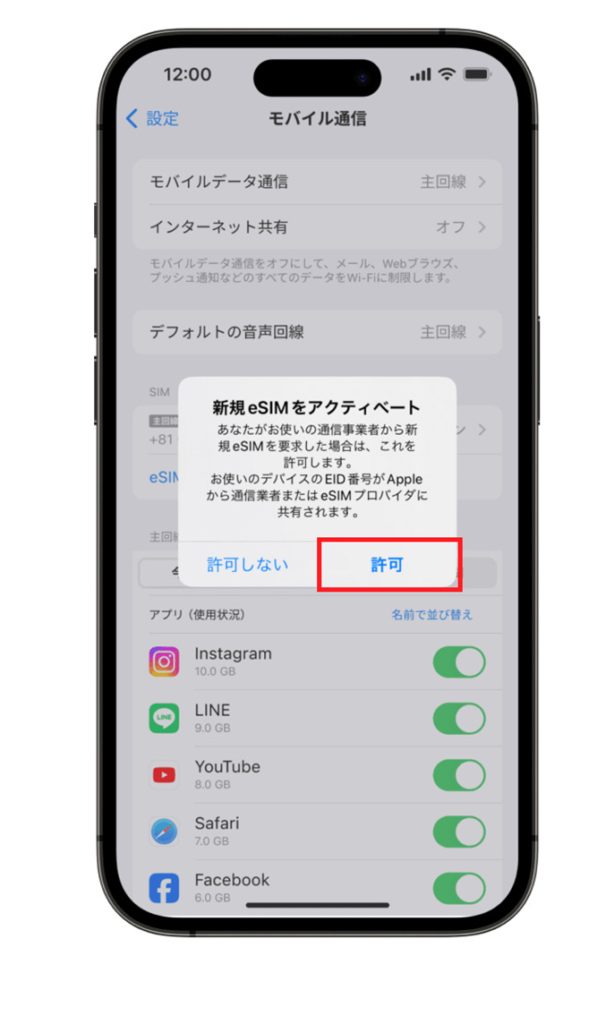
安定したネット環境では3分程度で完了します。
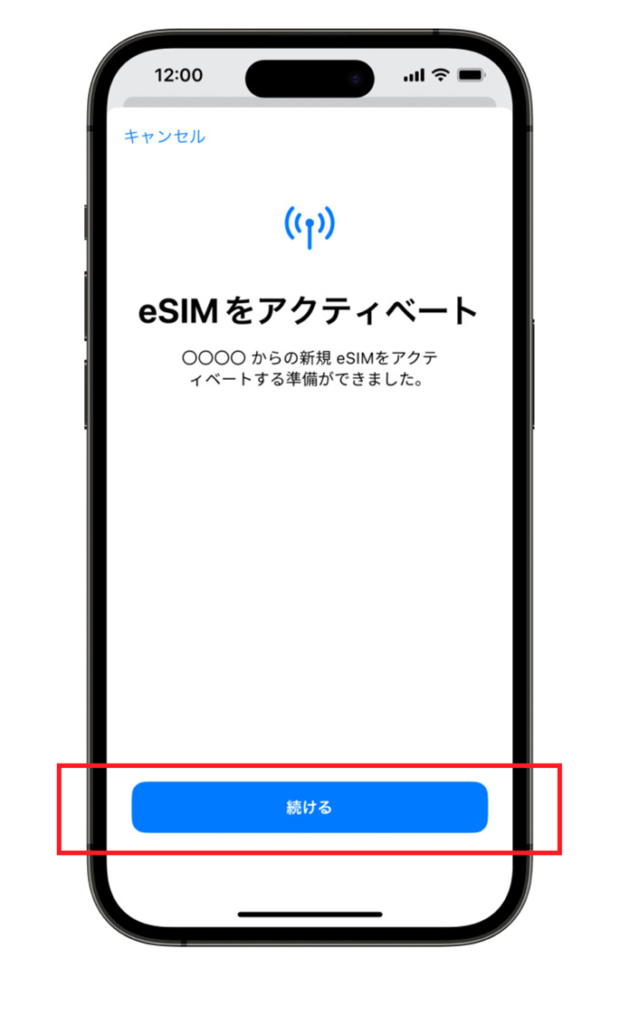
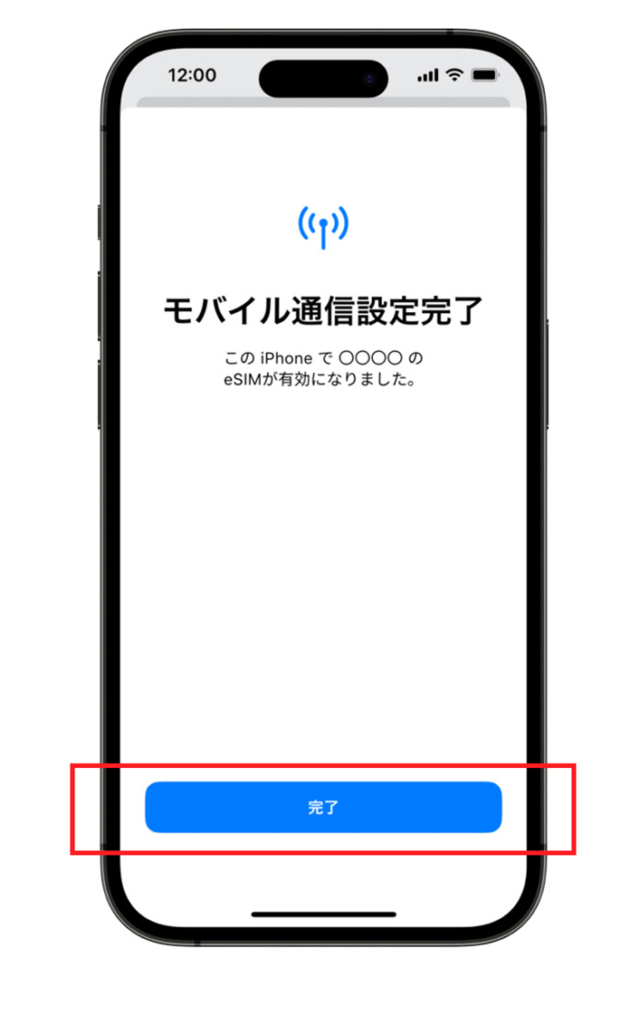
出発前:日本で使っている回線
渡航先:海外用eSIMの回線
出発前:日本で使っている回線
渡航先:海外用eSIMの回線
出発前:日本で使っている回線
渡航先:海外用eSIMの回線
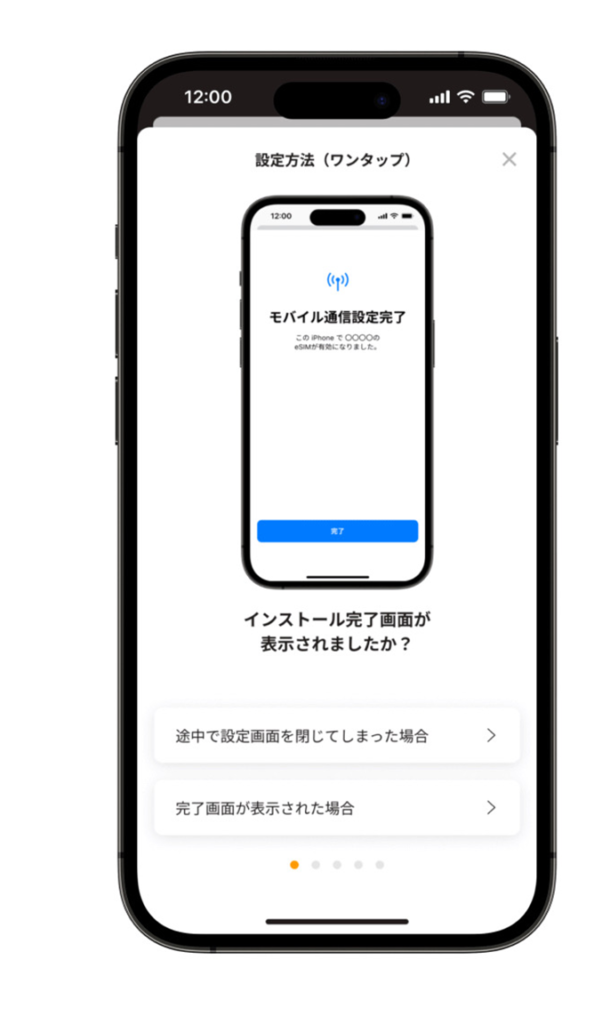
アプリからインストールする方法
eSIMをインストールし始めると写真など見れないので気を付けてください。
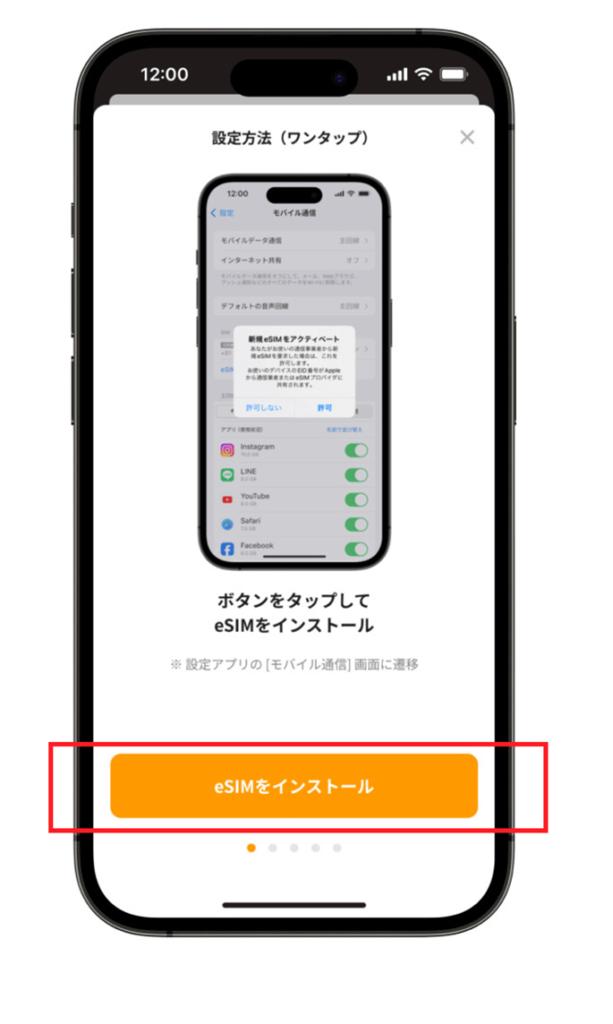
安定したネット環境では3分程度で完了します。
出発前:日本で使っている回線
渡航先:海外用eSIMの回線
出発前:日本で使っている回線
渡航先:海外用eSIMの回線
出発前:日本で使っている回線
渡航先:海外用eSIMの回線
現地でのeSIMの設定と使い方
日本にいるうちにインストールまで済ませておけば、あとは渡航するだけでOKです。
海外用eSIMは、現地に着くまでは「アクティベート中」と表示されることがありますが、これはよくある状態なので心配しなくて大丈夫。
実際に現地の電波をつかんだタイミングで、ちゃんと使えるようになります。
「まだ有効になってない?」と焦らなくていいので、安心してそのまま出発してくださいね。
機内モードの設定
飛行機に乗ったら、スマホは機内モードに切り替えておきましょう。
操作はいつもと同じで、特別な設定は必要ありません。
うっかり忘れがちですが、離陸前にサッと確認しておくと安心です。
到着してからはeSIMの切り替えが必要です。
eSIMの切り替え
日本でインストールしたeSIM。海外についたら勝手に切り替わると勘違いしがちですが回線をオンにしないとつながりません。
- 「設定」アプリ→「モバイル通信」を選択
- 「SIM」欄より今回インストールしたトリファのeSIMを選択
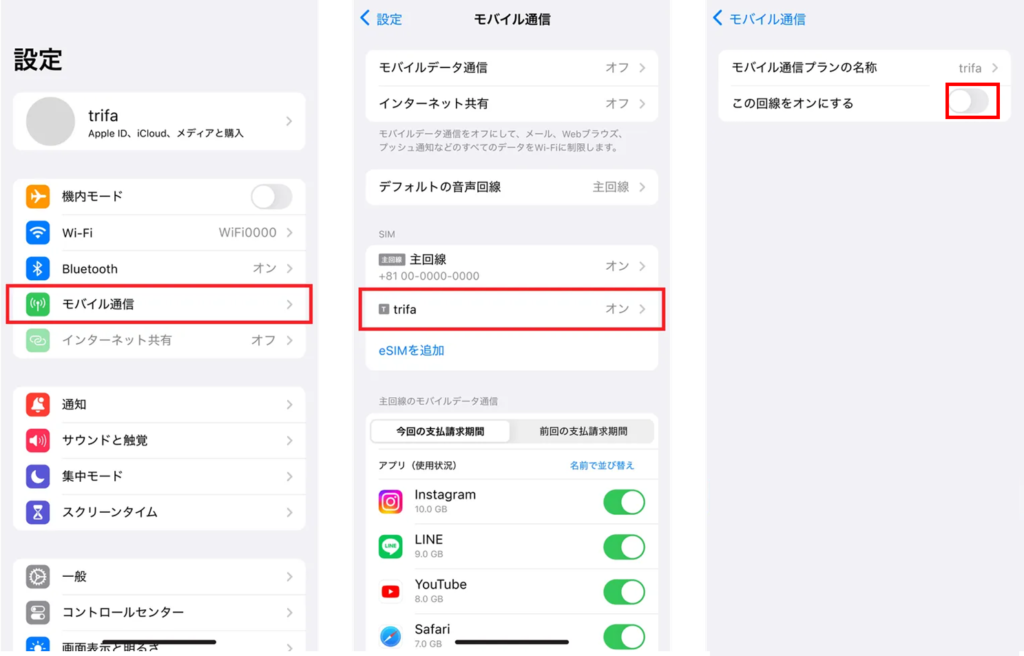
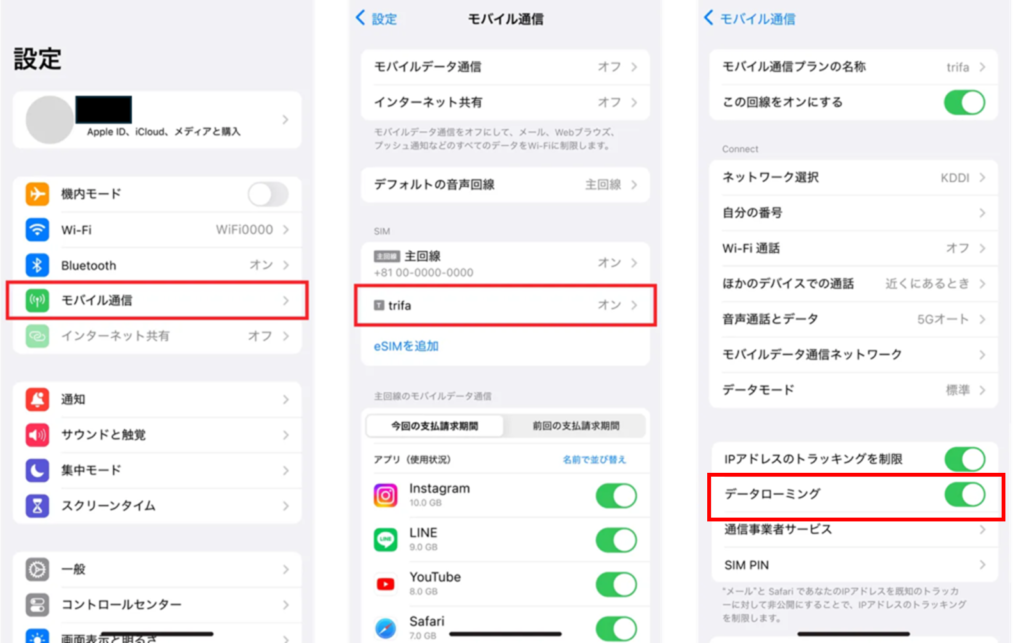
回線をオンにしたらようやく使えるようになります。高額請求防止のためSIMのうち主回線のデータローミングはオフにしておくと安心です。
海外eSIMでSMSを受信する方法
海外に行くと、「ローミングで高額請求されたらどうしよう…」って心配になりますよね。
その不安から、日本のSIMをまるごとオフにしてしまう人、けっこう多いと思います。
わたしが実際に使っている方法は、デュアルSIM対応のスマホで、日本の電話番号はそのまま残しつつ、通信はeSIMに任せるやり方です。
iPhoneやPixelの一部モデルなら、物理SIMとeSIMを同時に使える仕様になっているので、これができるんです。
ポイントはひとつだけ。
日本のSIMはオンのまま、データ通信だけをオフにすること。
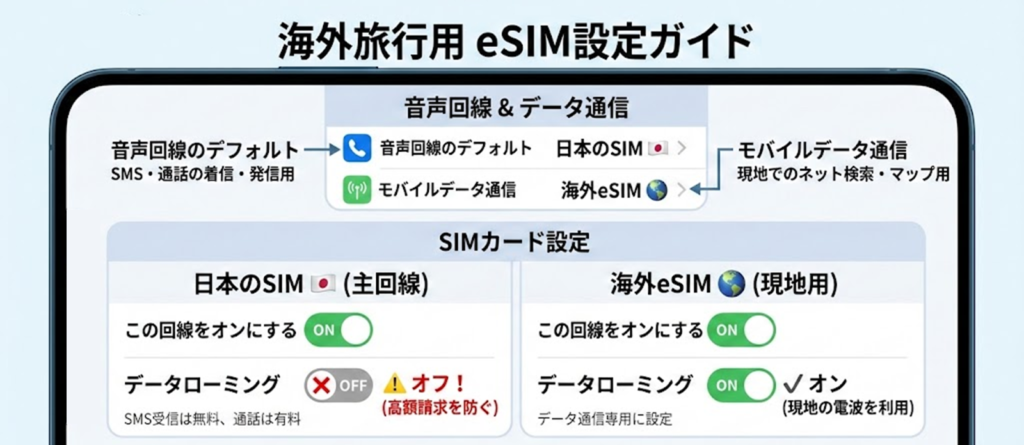
これなら、普段の電話番号はそのまま使えて、通信は海外用
eSIMを削除するタイミング
海外用eSIMは、うっかり削除してしまうと再発行してもらえないことがほとんどです。
その場合、もう一度買い直す必要が出てきます。
なので、使っている間は「削除しない」がいちばん大事。
日本に帰国して、もう使わないタイミングで削除すれば大丈夫です。
帰るまではそのまま残しておく。
これだけ覚えておけば安心ですよ。
eSIMが繋がらないときの対処法
よくあるミス…データローミングがOFFのまま
実は原因の7割ほどは、データローミングがONになっていないという設定ミスです。
回線が不安定だったり、eSIM自体に問題があるケースは少なく、多くの場合は
「ローミングを有効にするのを忘れていただけ」
という、とてもシンプルな理由。
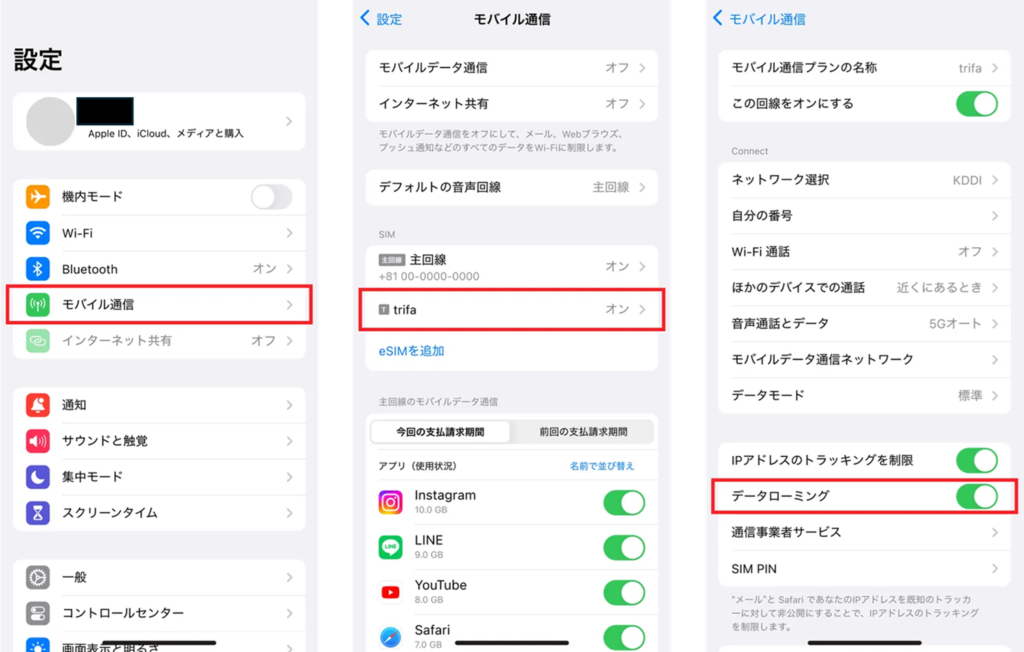
それ以外にも「なんで繋がらないの?」の原因を一通り洗い出してみました。
とはいえ、さっき触れた設定ミスが多くを占めるので、ここは全部を細かく覚えなくても大丈夫です。
「自分の状況に当てはまるところだけ」拾って見てもらえればOK。
それでは、よくあるパターンを状況別に見ていきますね。
・そもそも端末がeSIMに対応していなかった
・eSIMの通信が急に途切れる、または不安定になる
・ステータスバーにSOSが出て圏外っぽくなる
・APN設定が合っているか確認が必要なケースがある
そもそもeSIM非対応
このトラブルを避けるならアプリで簡単にチェックできるので確認してください。
アプリを立ち上げたらアカウントのタブを開きます。赤枠で囲った箇所をタップするとeSIM対応のスマホか確認することができます。
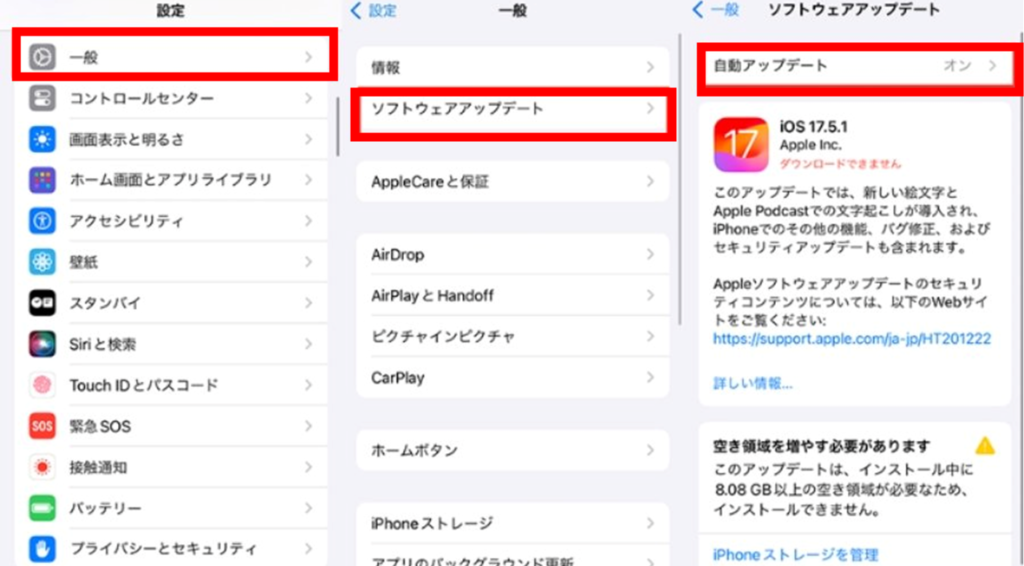
もし、eSIM対応端末と出たのにeSIMのインストールができかった場合はiOSのバージョンを更新してみてください。
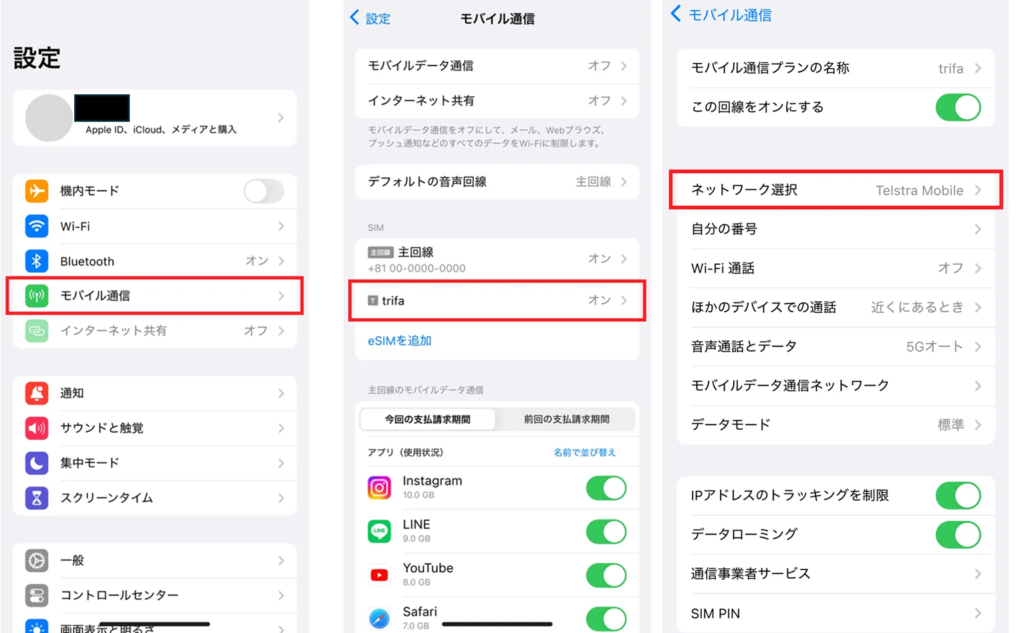
eSIMの通信が急に途切れる、または不安定になる
・iPhoneの「設定」 → 「モバイル通信」画面を開く
・「SIM」欄のトリファの回線が「オン」になっているか確認
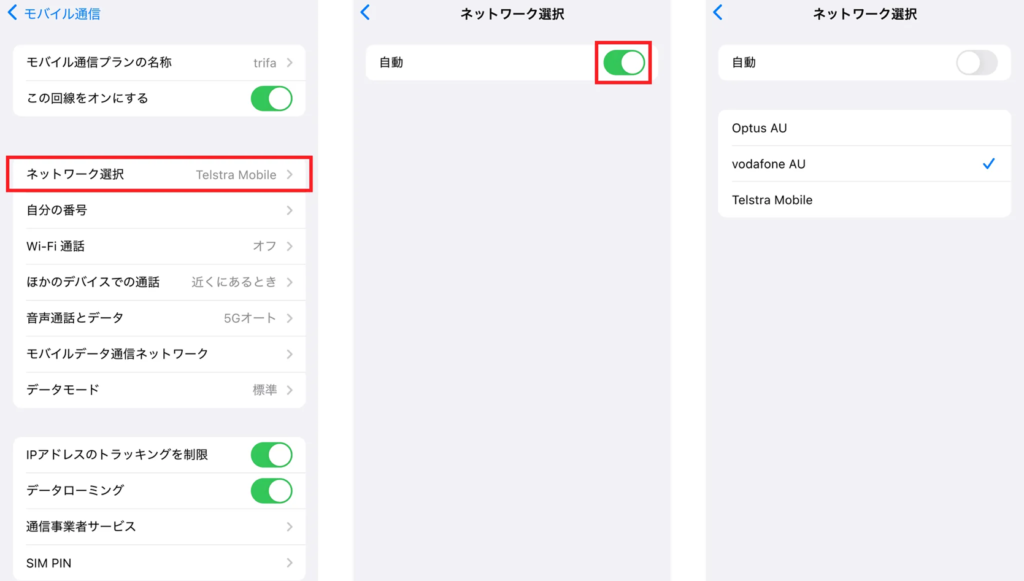
・「ネットワーク選択」をタップ
・現地のプロバイダー名の中から希望のプロバイダーを選択
・機内モードをオン→オフと切り替えて通信ができるか確認
ステータスバーがSOSと表示される

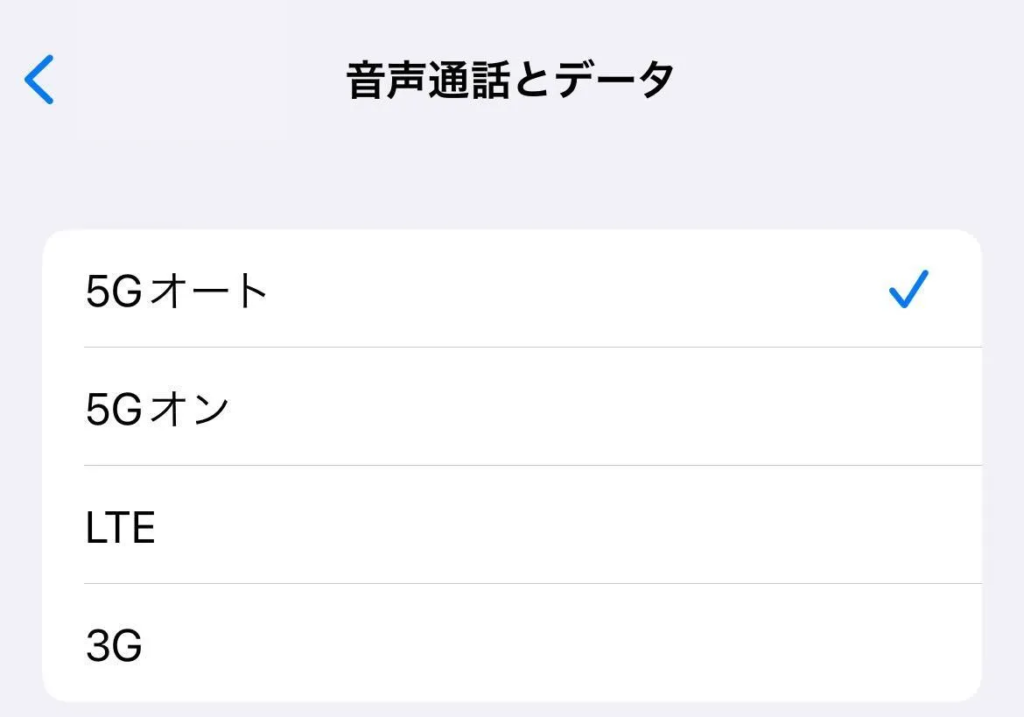
辺境の地ということでネットが繋がらない場所という可能性もありますが1つ試してみて欲しいことがあります。
「設定」アプリ→「モバイル通信」を選択
「SIM」欄より今回インストールした海外用のeSIMを選択
「音声通話とデータ」を選択します。

地方の山や海、都会でもビルの中や地下では5G/4Gの電波が届かず、LTE回線になる場合などはこの設定を変更すると解決することもあります。実は私も他社のeSIMで経験したことがあります。
eSIMを使う前に確認しておきたい注意点まとめ
eSIMはとても便利な通信手段ですが、設定や接続でつまずくことがゼロとは言えません。
実際に何度も使ってみる中で感じたのは、うまくいかないときに頼れるかどうかが、満足度を大きく左右するということでした。
海外のeSIMサービスの中には、翻訳が分かりづらかったり、問い合わせの返事が遅かったりして、不安が残るものもあります。
慣れない海外だからこそ、ちょっとしたトラブルでも心細く感じてしまいますよね。
だからこそ最後に、
「実際に使ってみて安心できたか」
「困ったときにちゃんと助けてもらえたか」
という視点を大切にしてオススメのeSIM企業を紹介しています。



それでは皆さんの旅行が楽しいものでありますように。